Teil 5 — Buchungen & Belege
🖥️ Cloud-Dashboard — du arbeitest im Browser.
💶 Nur Web Pilot / Autopilot. Reine Box-Pilot-Operator führen ihre Buchhaltung außerhalb und können diesen Teil überspringen — bis auf 5.5, falls du Events ohne Buchung anlegst.
5.1 Der Buchungs-Lebenszyklus
Eine Buchung durchläuft Stationen. Du findest alle unter Dashboard → Buchungen (als Liste oder als Kanban-Brett).
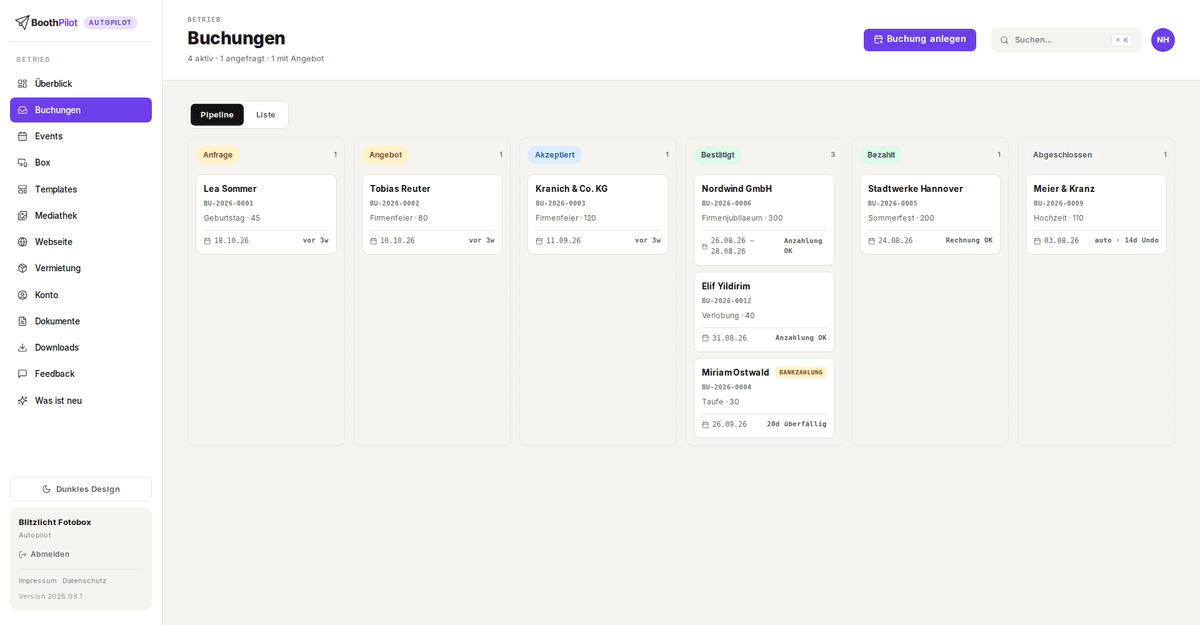
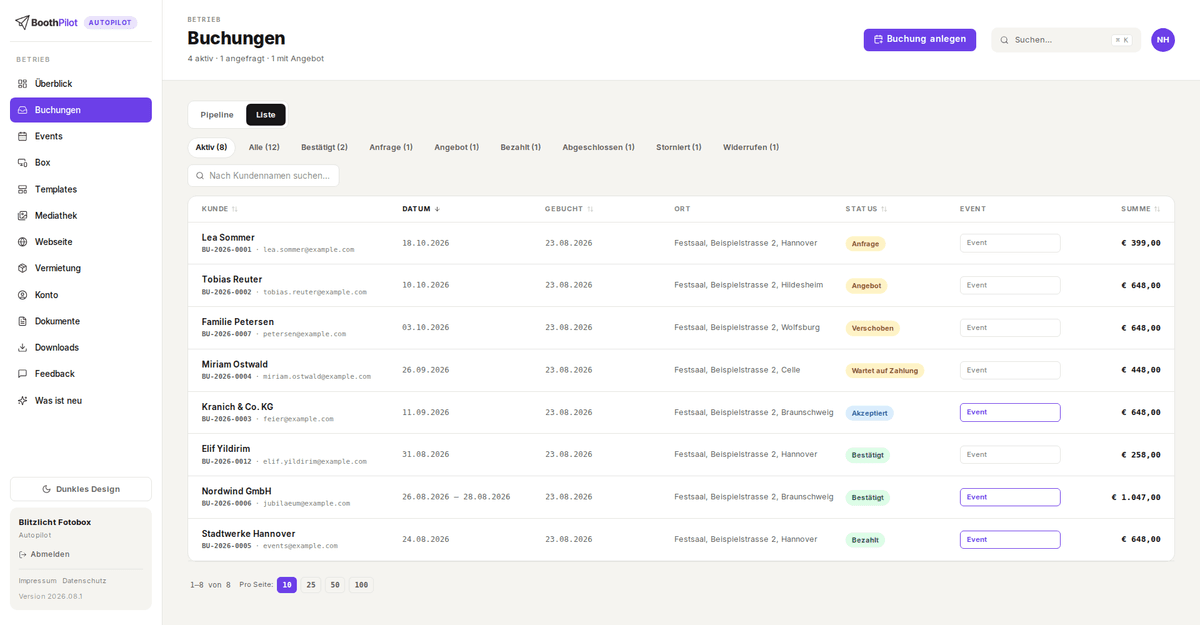
Anfrage → Angebot → Akzeptiert → (Wartet auf Zahlung) → Bestätigt → Bezahlt → Abgeschlossen
                                                              ↓
                                                          Verschoben (auf Kundenwunsch)

   Direktbuchung mit Sofortzahlung (PayPal) ----------------------------→ Bezahlt
- Anfrage — der Kunde hat angefragt, aber noch nicht direkt gebucht. Du schickst zuerst ein Angebot.
- Angebot — der Kunde nimmt es im Portal an, oder du bestätigst die Annahme manuell.
- Akzeptiert / Wartet auf Zahlung / Bestätigt / Bezahlt — in diesen Phasen stehen die jeweiligen Rechnungen in der Dokumente-Karte der Buchung bereit.
- Abgeschlossen — entweder automatisch (Event vorbei, Galerie verschickt, bezahlt) oder per Klick „Buchung jetzt abschließen" (ab Status „Bestätigt"). Es gibt ein 14-Tage-Fenster, in dem du eine abgeschlossene Buchung wieder öffnen kannst.
- Verschoben — der Kunde hat über sein Portal einen neuen Wunschtermin beantragt (siehe 5.4).
Zwei Wege in den Lebenszyklus: Beim Angebots-Weg (oben abgebildet) beginnt alles mit einer Anfrage, aus der du ein Angebot machst. Nimmt der Kunde das Angebot an, wählt er im Portal zwischen Anzahlung (sofern du unter Konto → Buchhaltung einen Anzahlungs-Prozentsatz hinterlegt hast) und voller Summe — beides wahlweise per PayPal oder per Überweisung gegen Rechnung. Zahlt er die Anzahlung per PayPal, springt die Buchung sofort auf Bestätigt und die Anzahlungsrechnung geht automatisch als „bezahlt" an ihn raus; die Schlussrechnung stellst du später in der Dokumente-Karte aus, sie verrechnet die Anzahlung automatisch. Beim Direktbuchungs-Weg bucht der Kunde online und wählt zwischen PayPal und Überweisung gegen Rechnung — mit hinterlegtem Anzahlungs-Prozentsatz zusätzlich zwischen Anzahlung und voller Summe. Zahlt er die volle Summe per PayPal, überspringt die Buchung Anfrage und Angebot und startet direkt im Status „Bezahlt"; zahlt er die Anzahlung per PayPal, startet sie im Status „Bestätigt" (die Anzahlungsrechnung geht automatisch als „bezahlt" raus). Bei Überweisung ist seit Juli 2026 ein Schritt dazwischen: Der Kunde bekommt zuerst eine kurze E-Mail mit der Bitte, seine Adresse zu bestätigen. Erst wenn er darin auf „Buchung jetzt bestätigen" klickt, entsteht die Buchung in „Wartet auf Zahlung", bekommt ihre Buchungsnummer und der Kunde die Rechnung beziehungsweise die Anzahlungsrechnung per Mail. Klickt er nicht, verfällt der Vorgang nach 72 Stunden von selbst und es entsteht keine Buchung — das ist Absicht: Vorher konnte jeder eine fremde E-Mail-Adresse eintippen und damit auf deinen Namen eine echte Rechnung samt Mahnungen an einen Unbeteiligten auslösen, und deine Rechnungsnummern-Reihe hatte hinterher eine Lücke. Blind ist der Zustand für dich trotzdem nicht: Solche noch nicht bestätigten Versuche stehen oben auf Buchungen in der Karte Unbestätigte Buchungsversuche — mit Name, Adresse, Telefon, Termin und Betrag, und einem Knopf, um die Bestätigungsmail erneut zu schicken, wahlweise an eine korrigierte Adresse (der häufigste Fall ist schlicht ein Tippfehler des Kunden in seiner eigenen Adresse). Kommt die Mail hart zurück, wird der Versuch dort rot markiert, du bekommst eine E-Mail und im Überblick liegt die Aufgabe Buchungsversuch steckt fest. Nach 30 Tagen wird ein nie bestätigter Versuch samt Daten gelöscht. Eine Buchung entsteht in jedem Fall erst mit dem Klick des Kunden — und an ihn geht nie eine zweite automatische Mail, auch nicht über den Verfall. Für dich heißt das: Zwischen „Kunde hat abgeschickt" und „Buchung erscheint bei dir" können jetzt ein paar Minuten liegen. Voraussetzung: Du hast PayPal bzw. deine Bankdaten unter Zahlungseinstellungen aktiviert und deine AGB hinterlegt (eine Zahlung ist ein verbindlicher Vertragsschluss). Nach dem Event wechselt auch eine direkt bezahlte Buchung automatisch auf Abgeschlossen.
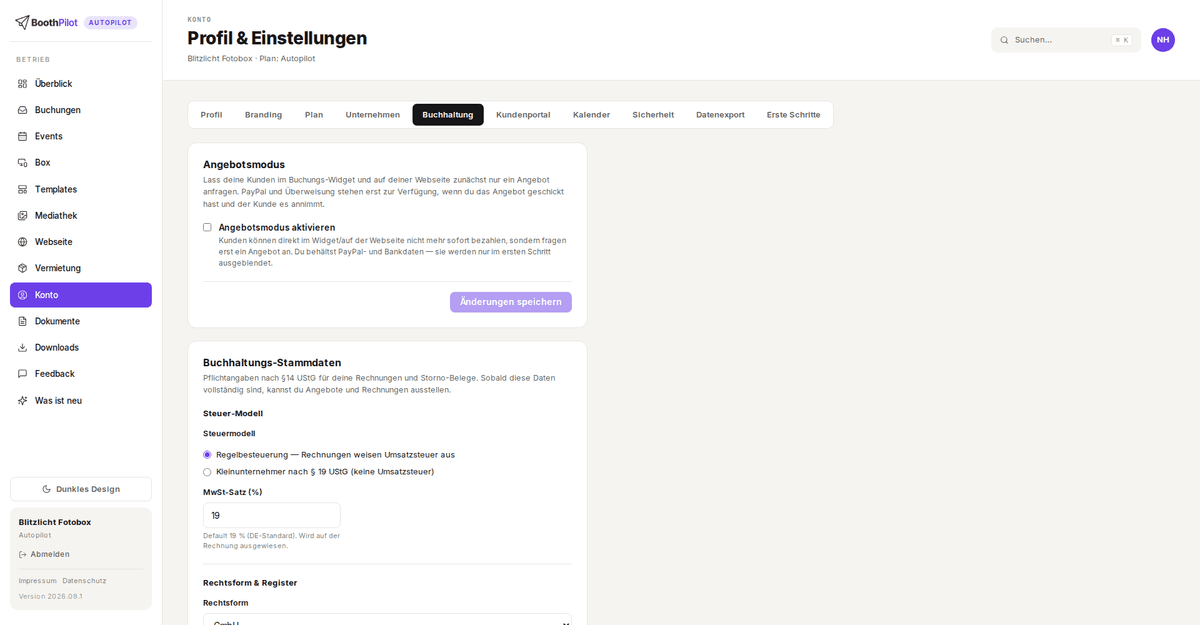
Angebotsmodus — Kunden erst anfragen, dann zahlen lassen: Standardmäßig kann ein Kunde im Buchungs-Widget und auf deiner Webseite sofort per PayPal oder Überweisung bezahlen. Möchtest du stattdessen, dass jede Online-Buchung erst als Anfrage bei dir landet, schalte unter Konto → Buchhaltung ganz oben den Angebotsmodus ein. Dann sehen deine Kunden im ersten Schritt nur „Angebot anfragen" — PayPal und Überweisung sind ausgeblendet. Sobald du das Angebot geschickt hast und der Kunde es annimmt, stehen ihm beide Zahlwege wieder zur Verfügung. So behältst du die Kontrolle über jede Buchung, ohne deine Zahldaten löschen zu müssen. Wichtig: Hinterlege trotzdem PayPal oder deine Bankdaten unter „Konto → Unternehmen" — sonst kann der Kunde ein angenommenes Angebot am Ende nicht bezahlen.
Kundenportal-Einstellungen — was der Kunde über den Magic-Link selbst darf: Jeder Kunde erreicht seine Buchung über einen personalisierten Link (Magic-Link). Unter Konto → Kundenportal legst du fest, was dort erscheint: Stornieren und Termin verschieben jeweils an/aus und mit optionaler Frist („nur bis X Tage vor dem Event"), sowie die Personalisierungs-Module Vorlage, Galerie, Druck, Texte je an/aus. Unter Vorlage sitzt zusätzlich der Schalter Mehrere Layouts: Ist er an, darf der Kunde bis zu vier freigegebene Vorlagen wählen, der Gast entscheidet dann am Kiosk vor dem Foto (siehe 4.3); aus bedeutet genau eine Vorlage. Storno und Verschiebung sind immer nur Anfragen an dich — du bestätigst sie im Dashboard. Standard ist: alles an, keine Frist, „Mehrere Layouts" aus. Deaktivierte Bereiche sind auch über direkte Links gesperrt, nicht nur ausgeblendet.
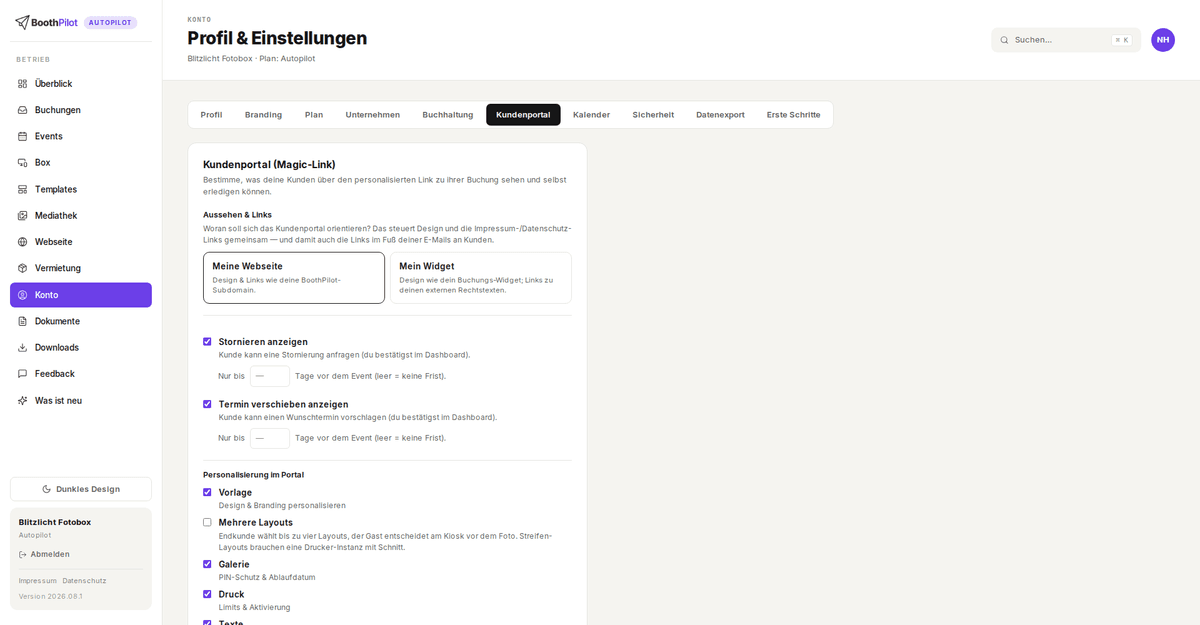
Kundenportal: Aussehen & Links — woran sich das Portal orientiert: Ganz oben unter Konto → Kundenportal wählst du mit einem Schalter, woran sich das Portal deines Kunden anlehnt:
- Meine Webseite (nur Autopilot) — Design und die Impressum-/Datenschutz-Links kommen von deiner BoothPilot-Webseite (deine Subdomain), genau wie bisher.
- Mein Widget — das Portal übernimmt das Design deines Buchungs-Widgets (Farben, Schrift, Ecken aus Webseite → Widget) und verlinkt auf deine externen Rechtstexte. So passt das Portal automatisch zum Widget, ohne dass du zwei Designs pflegst. Das ist der richtige Modus, wenn du keine BoothPilot-Webseite hast (Web Pilot) oder nur das Widget nutzt.
Der Schalter gilt auch für deine E-Mails. Am Fuß jeder Mail an deine Kunden — Zugangslink, Buchungsbestätigung, Rechnung, Angebot, Galerie-Link, Erinnerungen — stehen deine Pflichtangaben und darunter Impressum · Datenschutz. Diese beiden Links folgen derselben Einstellung: im Modus Mein Widget zeigen sie auf deine externen Rechtstexte, im Modus Meine Webseite auf deine BoothPilot-Webseite (bzw. auf deine eigene Domain, sobald sie verbunden ist). Dasselbe gilt für den Widerruf-Link in der Widerrufsbelehrung, die der Buchungsbestätigung beiliegt. Hast du im Widget-Modus für einen der Links noch keine URL hinterlegt, bleibt für diesen einen Link vorerst die BoothPilot-Adresse stehen — trag die URL nach, dann stimmt auch er.
Im Widget-Modus kannst du zusätzlich eine externe Startseiten-URL hinterlegen — das Ziel für den Logo-Klick und den „Zur Webseite"-Link im Portal (z.B. die Seite, auf der dein Widget eingebettet ist). Lässt du sie leer, gibt es keinen Webseiten-Link.
Wichtig — Rechtstext-Links sind im Widget-Modus Pflicht: Damit dein Kunde im Portal Impressum, Datenschutz und AGB findet, trägst du diese als URLs ein (dieselbe Karte „Rechtstext-Links" wie unter Webseite → Widget — Änderungen wirken an beiden Stellen). Solange eine Pflicht-URL fehlt, sperrt BoothPilot den Versand von Zugangs-Links (Magic-Link neu senden, manuelle Buchung mit Zugang, Angebot versenden, Angebots-Bestätigung) und lehnt auch neue Widget-Buchungen ab — mit einem roten Hinweis im Kundenportal-Tab und an der jeweiligen Buchung. Sobald die URLs stehen, läuft alles wieder.
5.2 Die Buchungs-Detailseite
Klickst du eine Buchung an, siehst du von oben nach unten:
- Kennzahlen — Buchungs-Nummer, Event-Datum, Gesamtbetrag, Eingangsdatum. Bei einem Stundenpaket steht die gebuchte Stundenzahl neben dem Datum „3 Stunden". Unter dem Gesamtbetrag steht, wie es um die Zahlung steht: bei voller Zahlung „Bezahlt am …", bei einer Anzahlung „Anzahlung X € bezahlt · Y € offen", und solange nichts eingegangen ist „X € offen · fällig TT.MM.JJJJ". Damit siehst du auf einen Blick, ob eine Buchung angezahlt oder komplett bezahlt ist, ohne erst in die Dokumente-Karte zu schauen. Über das Stift-Symbol an der Kachel Gesamtbetrag korrigierst du den Preis nachträglich (z.B. ein Vertipper bei der manuellen Anlage). Solange noch keine Rechnung raus ist, ist das folgenlos. Existiert schon eine Anzahlungs- oder Schlussrechnung, weist dich ein Hinweis darauf hin, dass die Rechnung storniert und neu ausgestellt werden muss, damit der neue Betrag greift — den Schritt selbst machst du in der Dokumente-Karte (siehe 5.3). In der Anfrage-/Angebotsphase wird der Preis stattdessen über den Angebots-Editor (Positionen) gesetzt.
- Kunde / Rechnungsadresse / Veranstaltungsort — drei Karten mit „Bearbeiten"-Button.
- Vertrag, Dokumente & Zahlungs-Aktionen — je nach Status.
- Verlinkung zum Event und ggf. „Buchung abschließen".
- Gefahrenzone (Stornieren) ganz unten.
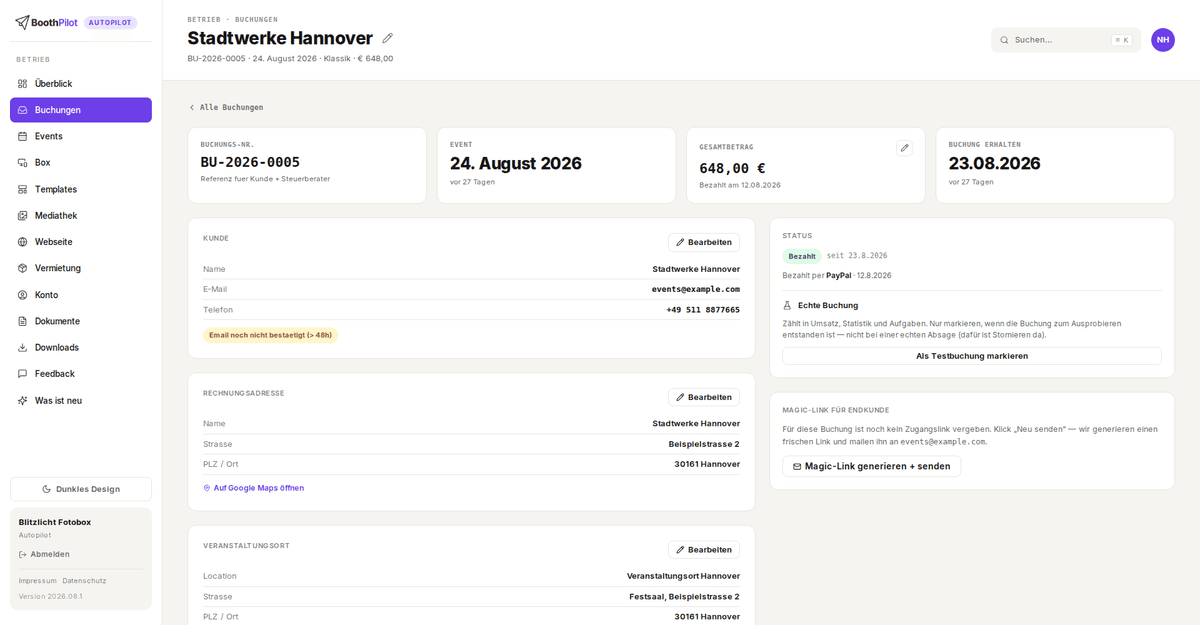
Kundendaten pflegen:
- Kunde (Name, E-Mail, Telefon): Änderungen werden sofort gespeichert. Änderst du die E-Mail, wird der bisherige Kunden-Zugang ungültig und an die neue Adresse geht eine Bestätigungsmail. Schlägt der Mail-Versand fehl, ist die Buchung trotzdem gespeichert — du kannst die Mail über „Zugang neu senden" nachschicken.
- Rechnungsadresse (Firma, Name, Straße, PLZ, Ort): erscheint auf Angebot und Rechnung. Änderst du sie, nachdem schon Rechnungen raus sind, kommt ein Warnhinweis — dann den Korrektur-Weg aus 5.3 gehen.
- Veranstaltungsort: erscheint auf dem Angebot, wenn er von der Rechnungsadresse abweicht.
- Extras & Lieferung: In dieser Karte änderst du nachträglich Hintergrund, Prop-Set, Leistungen und Lieferzone — auch bei Buchungen, die der Kunde online gemacht hat. „Bearbeiten", Auswahl anpassen, speichern; die Gesamtsumme rechnet sich neu. Ist für die Buchung bereits eine Schlussrechnung versendet, fragt das System beim Speichern, ob sie storniert und neu ausgestellt werden soll (siehe 5.3) oder ob du nur intern änderst. Eine bereits versendete Anzahlungsrechnung bleibt unverändert — die Differenz trägt die Schlussrechnung. Bei manuell überschriebenem Preis bleibt die Summe fix.
- Paket nachträglich ändern: Hast du beim Anlegen das falsche Paket erwischt oder entscheidet sich der Kunde vor Ort um, tauschst du es über das Stift-Symbol an der Zeile Paket in der Vertrag-Karte. Wechselst du auf ein Stundenpaket, fragt der Dialog zusätzlich die Stundenzahl ab und rechnet die Vorschau damit; zurück auf ein Tagespaket verschwindet die Stundenzahl wieder. Ein Stundenpaket ist immer eintägig — an einer mehrtägigen Buchung lehnt das Dashboard den Wechsel ab. Bevor etwas gespeichert wird, zeigt dir der Dialog, was der Wechsel bedeutet: den neuen Gesamtbetrag, welche Extras wegfallen (weil das neue Paket sie nicht anbietet) und ob die Buchung auf eine andere Box umzieht. Gehört die bisher zugewiesene Box nicht zum neuen Paket, sucht das System automatisch eine freie passende und zieht auch das verknüpfte Event mit um; ist an dem Termin keine frei, wird der Wechsel abgelehnt und an der Buchung ändert sich nichts. Der Preis wird aus dem neuen Paket frisch berechnet — außer die Buchung beruht auf einem Angebot, dann bleibt die vereinbarte Summe stehen und du passt sie über den Angebots-Editor oder den Preis-Stift an. Rechnungen ändert der Wechsel nie: Ist schon eine raus, storniere sie und stelle sie neu aus (siehe 5.3). Bei einer bereits bezahlten Buchung entsteht aus einem höheren Betrag keine automatische Nachforderung — dein Kunde sieht in seinem Portal weiterhin Vollständig bezahlt, denn eine Forderung entsteht mit einer Rechnung und nicht mit einer Zahl im System. Stattdessen erscheint bei dir ein Hinweis mit dem nächsten Schritt; wie du ihn abarbeitest, steht in 5.3 unter Wenn der Betrag nach der Zahlung steigt. Bei abgeschlossenen Buchungen korrigiert der Wechsel nur noch die Zuordnung, Box und Event bleiben unangetastet; stornierte, abgelehnte und widerrufene Buchungen lassen sich gar nicht mehr ändern.
Sprache: Pro Buchung schaltest du zwischen Deutsch und Englisch um — das steuert sowohl die PDF- als auch die Mail-Sprache.
Namen ändern: Event- und Buchungsname kannst du direkt am Titel über das Stift-Symbol bearbeiten.
5.3 Angebote & Rechnungen
Belege entstehen in der Dokumente-Karte der Buchung. Alle ausgestellten Belege findest du außerdem gesammelt unter Dashboard → Dokumente — filterbar nach Typ, Zeitraum und Status, mit Export für deinen Steuerberater. Die Belegnummern laufen pro Jahr und Typ lückenlos durch.
Bevor du Belege ausstellst: Hinterlege deine Buchhaltungs-Stammdaten unter Konto → Unternehmen (Rechtsform, Geschäftsadresse, Steuerangaben) und Konto → Buchhaltung. Bis das vollständig ist, weist ein Banner auf jeder Buchung darauf hin.
Vorschau vor dem Versand: Jeder Erstell-Dialog (Angebot, Anzahlungsrechnung, Schlussrechnung) hat einen Button „Vorschau anzeigen". Du bekommst darin das fertige PDF zu sehen — dasselbe Dokument, das gleich beim Kunden ankommt, nicht eine Nachbildung davon. Anstelle der Belegnummer steht „ENTWURF" darauf, denn die Nummer wird erst beim Versand vergeben. Die Vorschau stellt nichts aus und verschickt nichts. Erst „Erstellen + Senden" (bzw. „Senden") macht den Beleg verbindlich.
Persönliche Nachricht: In jedem Erstell-Dialog kannst du optional ein paar Zeilen mitgeben, die unten auf dem Beleg stehen — beim Angebot, bei beiden Rechnungen und bei der Stornierung. Lässt du das Feld leer, erscheint der Block gar nicht. Es gibt bewusst keine hinterlegten Standardtexte: Ein vorformulierter Satz mit Anrede würde auf jedem Beleg mit demselben Vornamen landen.
Was auf jedem Beleg steht: Firma, Anschrift und Rechtsform aus deinen Stammdaten, deine Kontaktdaten und deine Webadresse im Fuß, die Bankverbindung, Steuernummer oder USt-IdNr., der Leistungszeitraum und die vollständige Anschrift deines Kunden samt Land. Bei allem, wo noch Geld offen ist, zusätzlich ein GiroCode — der QR-Code, den dein Kunde mit seiner Banking-App scannt; Empfänger, IBAN, Betrag und Verwendungszweck sind dann vorausgefüllt. Auf dem Angebot und auf Stornorechnungen steht bewusst keiner: Beim Angebot ist noch nichts fällig, und eine Stornorechnung ist eine Erstattung an den Kunden.
Anschrift des Kunden ist Pflicht: Ohne vollständigen Namen und Anschrift lässt sich keine Rechnung ausstellen — das verlangt § 14 UStG. Bei Buchungen über deine Webseite oder das Widget wird sie ohnehin abgefragt. Legst du eine Buchung von Hand an, ist das Adressfeld optional; fehlt es dann beim Rechnungsstellen, bekommst du einen deutlichen Hinweis und trägst es in der Rechnungsadress-Karte nach. Buchungen, die vor dem 31.07.2026 entstanden sind, bleiben davon unberührt.
Zahlarten für deine Kunden (unter Konto → Unternehmen):
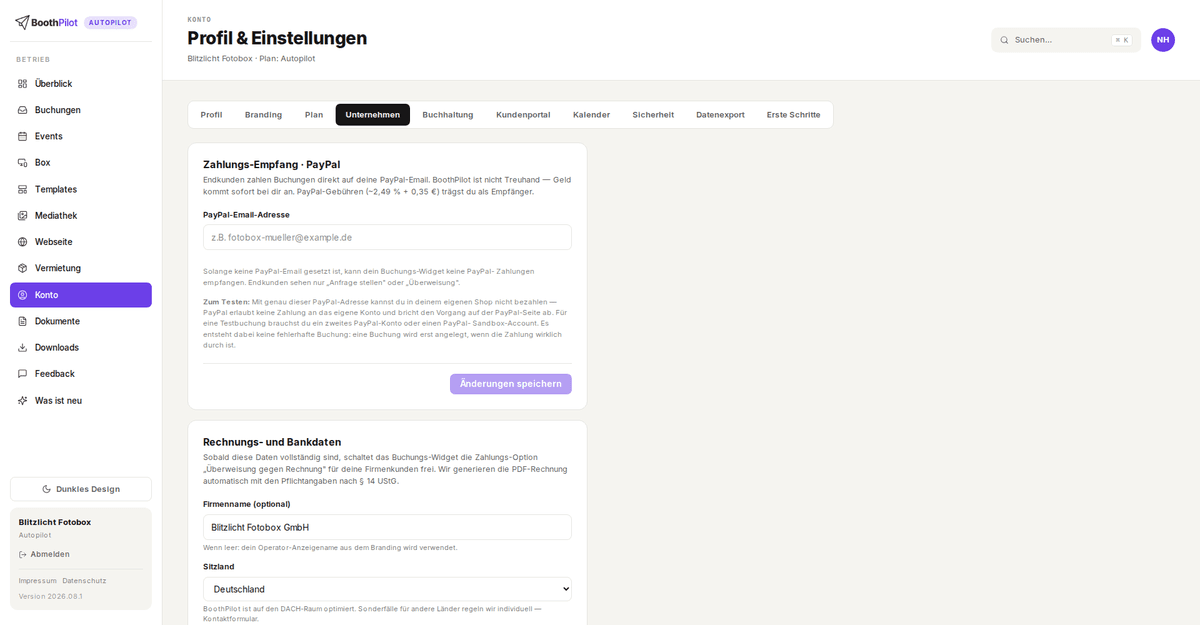
- PayPal — deine PayPal-E-Mail hinterlegen, funktioniert sofort. Gilt auch für die Anzahlung im Angebots-Flow: zahlt der Kunde sie per PayPal, wird die Anzahlungsrechnung automatisch als „bezahlt" ausgestellt und die Buchung springt auf Bestätigt. Zum Selbst-Testen brauchst du ein zweites Konto: Mit derselben PayPal-Adresse, die du hier hinterlegt hast, kannst du in deinem eigenen Shop nicht bezahlen — PayPal lässt keine Zahlung an das eigene Konto zu und bricht den Vorgang auf der PayPal-Seite ab. Nutze für eine Testbuchung ein zweites PayPal-Konto oder einen Sandbox-Account. Kaputt geht dabei nichts: Eine Buchung entsteht grundsätzlich erst, wenn die Zahlung tatsächlich durchgelaufen ist — bricht der Kunde bei PayPal ab, taucht bei dir gar nichts auf.
- Bank-Überweisung — IBAN/BIC hinterlegen; die Rechnung kommt mit IBAN-Block und Zahlungsfrist. Wählt der Kunde die Anzahlung, geht stattdessen die Anzahlungsrechnung raus — den Zahlungseingang markierst du im Dashboard, dann springt die Buchung auf Bestätigt. Bei einer Direktbuchung über Widget oder Webseite muss der Kunde vorher einmal auf den Bestätigungslink in seiner E-Mail klicken; die Zahlungsfrist von 14 Tagen läuft ab diesem Klick, nicht ab dem Absenden des Formulars. Achte darauf, dass deine Geschäfts-Stammdaten vollständig sind — fehlen sie, bekommt der Kunde die Überweisung schon im Buchungs-Ablauf gar nicht erst angeboten.
- Manuell — du machst ein Angebot, der Kunde bestätigt, du markierst manuell als bezahlt.
- Anfrage — kein Direkt-Checkout; der Kunde fragt nur an, du erstellst ein Angebot.
Angebot manuell annehmen: Hat ein Kunde telefonisch, per E-Mail oder persönlich zugesagt, musst du nicht auf seine Bestätigung im Portal warten. Voraussetzung ist ein bereits erstelltes und versendetes Angebot (Status Angebot) — dann erscheint auf der Buchung die Karte „Manuell als akzeptiert markieren". Du wählst, wie der Kunde akzeptiert hat (Telefonisch / Per E-Mail / Persönlich / Sonstiges), dazu Datum und eine optionale Notiz. Der Status springt auf Akzeptiert und der Kunde bekommt eine Bestätigungsmail mit AGB-Anhang. Die Rechnung stellst du danach separat in der Dokumente-Karte aus (Anzahlung oder Schlussrechnung).
Rechnung korrigieren (nach Versand): Eine Rechnungsadresse auf einem bereits ausgestellten Beleg zu ändern, ist aus steuerlichen Gründen nicht erlaubt. Der richtige Weg:
- Adresse in der Rechnungsadress-Karte ändern (ein Banner weist darauf hin, dass der alte Beleg noch die alte Adresse hat).
- In der Dokumente-Karte „Stornieren + neu ausstellen" wählen und bestätigen.
- Das System storniert den alten Beleg, stellt eine neue Rechnung mit der aktuellen Adresse aus und schickt dem Kunden eine Korrektur-Mail mit beiden PDFs. Es gibt keine Doppelbelastung — nur die neue Rechnung ist zahlungsrelevant; die Mail erklärt das dem Kunden.
Wenn der Betrag nach der Zahlung steigt
Wechselst du an einer schon bezahlten Buchung das Paket, korrigierst den Preis nach oben oder buchst Extras dazu, ist der neue Betrag durch keinen Beleg gedeckt. Du siehst das an drei Stellen: unter der Kachel Gesamtbetrag, in der Status-Karte und als gelber Kasten in der Dokumente-Karte — dazu als Aufgabe auf der Übersicht.
Der Weg dahin ist immer derselbe, weil ein versendeter Beleg nie nachträglich verändert wird und es keine Differenz-Rechnung gibt:
- Schlussrechnung stornieren und neu ausstellen. Über Stornieren + neu ausstellen an der Rechnung. Es entsteht eine Stornorechnung und eine neue Schlussrechnung über den vollen neuen Betrag — dein Kunde bekommt beide PDFs in einer Korrektur-Mail. Auf der neuen Rechnung steht der volle Betrag, darunter abgesetzt, was dein Kunde schon gezahlt hat, und als Schlusszeile der offene Rest. Der QR-Code zum Bezahlen trägt ebenfalls nur den Rest. Eine reine Differenz-Rechnung gibt es bewusst nicht: Die Stornorechnung hebt die alte Rechnung vollständig auf, also muss die neue die ganze Leistung mit Umsatzsteuer ausweisen.
- Auf die Nachzahlung warten. Der Hinweis wechselt jetzt den Text: Der Beleg stimmt, es fehlt nur noch das Geld.
- Als bezahlt markieren, sobald der Kunde nachgezahlt hat. Damit verschwinden Hinweis und Aufgabe von selbst.
Sinkt der Betrag, bekommst du denselben Hinweis in die andere Richtung: Er sagt dir, um wie viel die Rechnung zu hoch ist und wie viel deinem Kunden zusteht. Der Weg ist derselbe:
- Schlussrechnung stornieren und neu ausstellen — die neue lautet dann über den niedrigeren Betrag. Liegt er unter dem, was dein Kunde schon gezahlt hat, weist sie statt einer Forderung ein Guthaben aus, mit dem Hinweis, dass es erstattet wird.
- Geld zurückzahlen — über PayPal oder deine Bank. Das System bucht nichts zurück, es weiß nur, dass etwas offen ist.
- „Erstattung erledigt" im Hinweis anklicken, sobald das Geld raus ist. Damit verschwinden Hinweis und Aufgabe. Liegt der neue Betrag unter dem, was dein Kunde schon gezahlt hat, weist die neue Rechnung statt einer Forderung ein Guthaben aus, mit dem Hinweis, dass es erstattet wird. Die Erstattung selbst stößt du an, das System bucht nichts zurück.
5.4 Verschiebungen, Kunden-Zugang & Box-Übernahme
Termin-Verschiebung: Reicht ein Kunde über sein Portal einen neuen Wunschtermin ein:
- Der Status springt auf „Verschoben" und du bekommst eine Mail.
- Oben auf der Buchungs-Detailseite erscheint eine Karte mit „alter Termin → neuer Wunschtermin" und zwei Buttons: Termin annehmen (Datum wird übernommen, Status zurück auf „Bestätigt", Bestätigungsmail raus — auch das verknüpfte Event zieht automatisch mit) oder Ablehnen (Originaltermin bleibt; optional mit kurzer Begründung).
- Auf der Startseite taucht das Ganze als Aufgabe auf.
Der Kunden-Zugang: Dein Kunde öffnet sein Buchungs-Portal über einen Link aus seiner Mail (gültig 24 Stunden). Dort sieht er Buchungsdetails und kann verschieben oder stornieren. Im Portal steht außerdem eine Karte Zahlung: ob seine Anzahlung eingegangen ist, welcher Restbetrag offen bleibt, bis wann eine offene Rechnung zu begleichen ist — und seine Belege mit einem Link zum PDF, sodass er sich die Rechnung jederzeit selbst noch einmal herunterladen kann, statt bei dir nachzufragen. Bei einer Anzahlung steht dort ausdrücklich, dass die Schlussrechnung erst nach der Veranstaltung kommt.
- Meldet der Kunde „Link funktioniert nicht / abgelaufen": Er fordert sich über die Portal-Seite mit seiner E-Mail-Adresse selbst einen neuen Link an — ganz ohne dein Zutun.
- Kommt keine Mail: Spam-Ordner prüfen. Notfalls über „Zugang neu senden" in der Buchung erneut verschicken.
Box verkaufen oder übernehmen: Der saubere Standardweg beim Verkauf: Lösche die Box im Dashboard (Box → [deine Box] → Gefahrenzone → Box löschen) und deinstalliere die Software auf der Box — beim Deinstallieren bestätigst du die Löschung von Lizenz und lokalen Daten. Danach richtet der neue Besitzer die Box ganz normal als frische Box für sein eigenes Konto ein.
Fallback — gebrauchte Box ohne Reset: Hat der Vorbesitzer die Box nicht zurückgesetzt, erkennt das System beim Einrichten, dass sie noch einem anderen Konto gehört, und schickt ihm automatisch eine Übernahme-Anfrage. Stimmt er zu, wird die Box freigegeben und ihre Daten (Fotos, Events, Druckprotokolle) gelöscht. Reagiert er nicht, kann der Support nach 30 Tagen mit Kaufnachweis freigeben — so landen nie Fotos im falschen Konto.
5.5 Eine Buchung von Hand anlegen
Du kannst eine Buchung auch ohne Kundenanfrage selbst erfassen — Dashboard → Buchungen → Buchung erstellen. Praktisch, wenn ein Kunde telefonisch oder per Mail gebucht hat. Eine als „bereits bezahlt" angelegte Buchung kann sofort ihre Rechnung ausstellen.
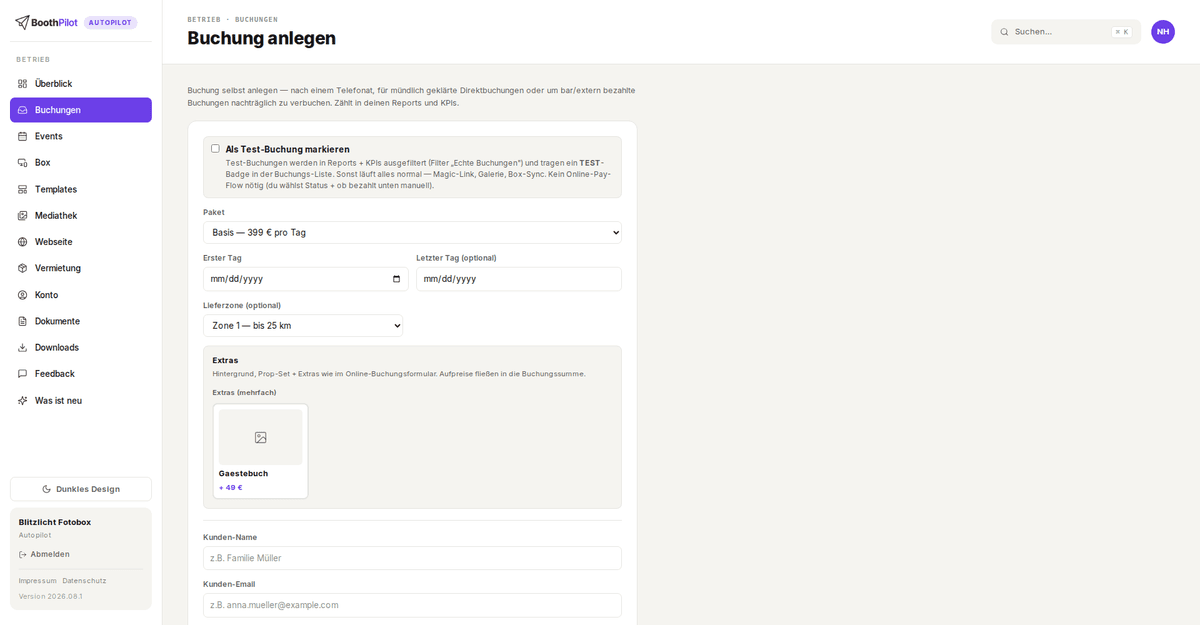
Stundenpaket von Hand: Wählst du ein Paket mit der Preiseinheit pro Stunde, tritt an die Stelle des Feldes „Letzter Tag" ein Feld Stunden mit dem erlaubten Bereich des Pakets (zum Beispiel 2 bis 8). Die Preisvorschau rechnet sofort mit — „3 Std. × 30,00 € = 90,00 €".
Extras direkt mit anlegen: Hat das gewählte Paket Hintergründe, Prop-Sets oder Leistungen hinterlegt, erscheint im Formular ein Block Extras — genau wie im Online-Buchungsformular. Wähle Hintergrund und Prop-Set (je eines) sowie beliebig viele Leistungen; der Aufpreis wird live angezeigt und fließt in die Gesamtsumme. Auch die Lieferzone wählst du hier. Überschreibst du den Preis von Hand, bleibt deine Endsumme stehen — die Extras werden trotzdem als Position gespeichert.
Buchung zu einem bereits gelaufenen Event nachtragen: Manchmal ist das Event zuerst da. Du hast eine Veranstaltung direkt als Event angelegt und gefahren — ohne Buchung — und hinterher will der Kunde doch eine Rechnung. Eine Rechnung gibt es aber nur zu einer Buchung. Öffne dafür das Event und klicke in der Karte Verknüpft mit Buchung auf Buchung nachtragen. Du landest im selben Formular wie oben, nur enger geführt: Termin und Box kommen aus dem Event und sind fest, „Anfrage" fällt als Status weg und der Magic-Link ist standardmäßig ausgeschaltet — das Event ist ja vorbei. Ein zweites Event entsteht dabei nicht; die Buchung hängt sich an das vorhandene. Danach stellst du die Rechnung ganz normal in der Dokumente-Karte der Buchung aus. Die Rechnungsadresse ist hier Pflicht, weil ohne vollständige Anschrift nach § 14 UStG kein Beleg ausgestellt werden kann. Beim Paket wählst du aus, was gefahren wurde; auch inaktiv geschaltete Pakete stehen zur Wahl, weil du sie inzwischen abgeschaltet haben kannst — der Preis lässt sich wie immer von Hand überschreiben. Zwei Dinge sind normal und kein Fehler: Auf der Rechnung stehen das heutige Datum und eine Belegnummer aus dem laufenden Jahr, während der Leistungszeitraum den Termin des Events trägt (bei einem Event aus dem Vorjahr also eine Rechnung von heute für eine Leistung von damals) — und einmalig bekommst du die Erinnerung, dass für dieses Event der Galerie-Link noch nicht raus ist, weil das Event jetzt einen Kunden hat. Hast du dich vergriffen, findest du unten auf der Event-Seite unter Verknüpfung den Knopf Verknüpfung lösen; er verschwindet, sobald für die Buchung ein Beleg ausgestellt wurde. Die Buchung verliert dabei ihre Box-Reservierung, du solltest sie danach also stornieren oder neu verknüpfen. Zwei Voraussetzungen gibt es: Dem Event muss eine Box zugewiesen sein — sonst erscheint der Knopf gar nicht erst — und mindestens eines deiner Pakete muss für genau diese Box freigegeben sein, sonst bekommst du statt des Formulars einen Hinweis mit dem Weg in die Paket-Verwaltung.
Box-Pilot ohne Buchungssystem: Du brauchst keine Buchung, um ein Event zu fahren. Lege das Event einfach direkt an — Dashboard → Events → Event erstellen oder direkt an der Box (siehe 9.2). Brauchst du später doch eine Rechnung, trägst du die Buchung nach — das gehört allerdings zum Buchungssystem und setzt Web Pilot voraus.