Teil 8 — Box & Event im Dashboard verwalten
🖥️ Cloud-Dashboard — du steuerst deine Geräte aus der Ferne, auch ohne Box in der Nähe.
8.1 Die Box-Liste & mehrere Boxen
Dashboard → Box zeigt alle deine Boxen als Karten: online/offline, Name, Version, Kamera-/Drucker-/Upload-Status. Über „Box aktivieren" startest du die Einrichtung einer weiteren Box.
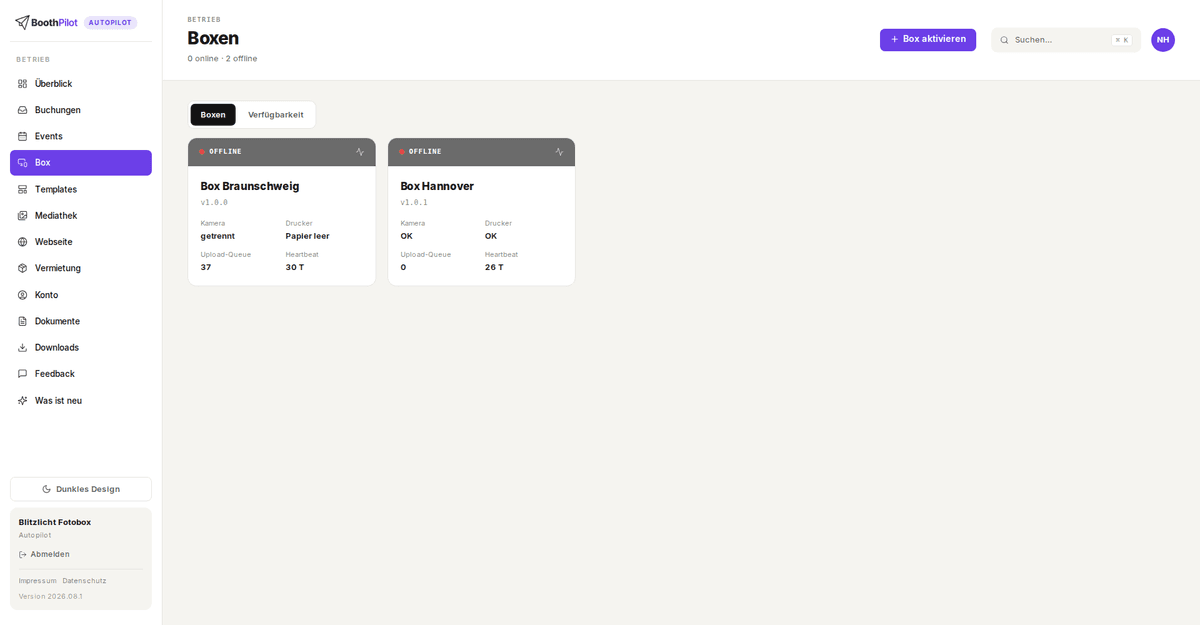
Mehrere Boxen: Für jede Box durchläufst du einfach denselben Aktivierungs-Ablauf (6.3). Jede Box hat eigene Einstellungen, einen eigenen Recovery-Code und eine eigene Lizenz.
Kosten bei mehreren Boxen: Eine Box ist in deinem Plan inklusive, jede weitere kostet 15 €/Monat zzgl. USt. (siehe 1.4). Ist dein Kontingent voll, zeigt dir die Aktivierungs-Seite vor dem Abschluss einen Hinweis mit den Mehrkosten — erst nach deiner ausdrücklichen Bestätigung („Zahlungspflichtig hinzufügen") wird die Zusatzbox deinem Abo hinzugefügt und die Box aktiviert. Das Wieder-Aktivieren einer bereits vorhandenen Box kostet nichts extra.
Eine Hardware = eine Box. Aktivierst du dieselbe Hardware erneut, wird die bestehende Box weiterverwendet. Aktivierst du versehentlich auf anderer Hardware, entsteht eine neue Box — die alte bleibt im Dashboard, ist aber nicht mehr verbunden. Dann die überflüssige Box im Dashboard löschen oder den Support fragen.
Übernahme-Anfragen (eingehend): Will ein anderer Operator eine deiner gebrauchten Boxen übernehmen — etwa nach einem Verkauf, bei dem die Box nicht zurückgesetzt wurde —, landet seine Anfrage in deinem Box-Bereich als Box-Übernahme-Anfrage. Pro Anfrage siehst du Box-Name, den anfragenden Operator und wie viele Tage bis zum Admin-Override-Fenster (30 Tage) bleiben, dazu die Knöpfe Zustimmen und Ablehnen. Erst nach deiner Zustimmung wird die Box freigegeben — ihre Fotos, Events und Druckprotokolle werden dann von der Box gelöscht. Reagierst du nicht, kann der Support nach 30 Tagen mit Kaufnachweis einen Override durchsetzen. (Die Gegenseite — eine Box selbst übernehmen — ist unter 5.4 beschrieben.)
8.2 Box-Detail: die fünf Tabs
Klickst du eine Box an, gibt es fünf Tabs:
| Tab | Inhalt |
|---|---|
| Status | Live-Zustand: Verbindung, Kamera/Drucker, Upload-Warteschlange, letztes Event. |
| Verfügbarkeit | Kalender dieser einen Box; Tage sperren, Lieferzonen zuordnen. |
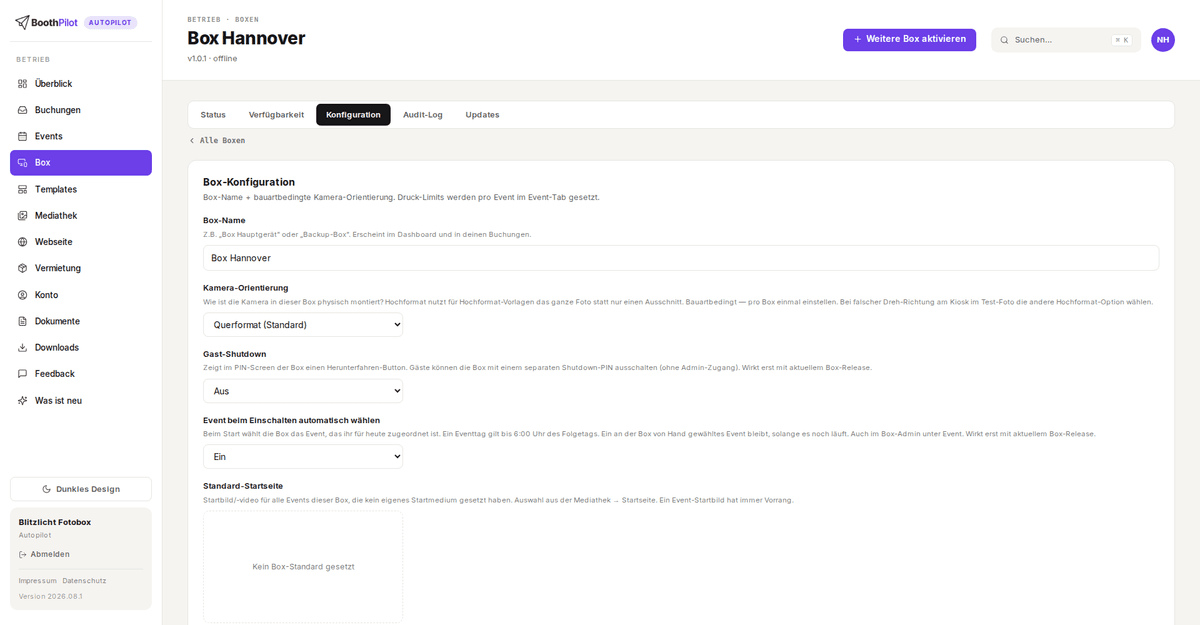
| Konfiguration | Bauartbedingte Box-Einstellungen, z.B. Standard-Drucklimits und Kamera-Orientierung. |
| Audit-Log | Verlauf aller Zustandsänderungen und Fehler dieser Box. |
| Updates | Update-Verlauf der Box. |
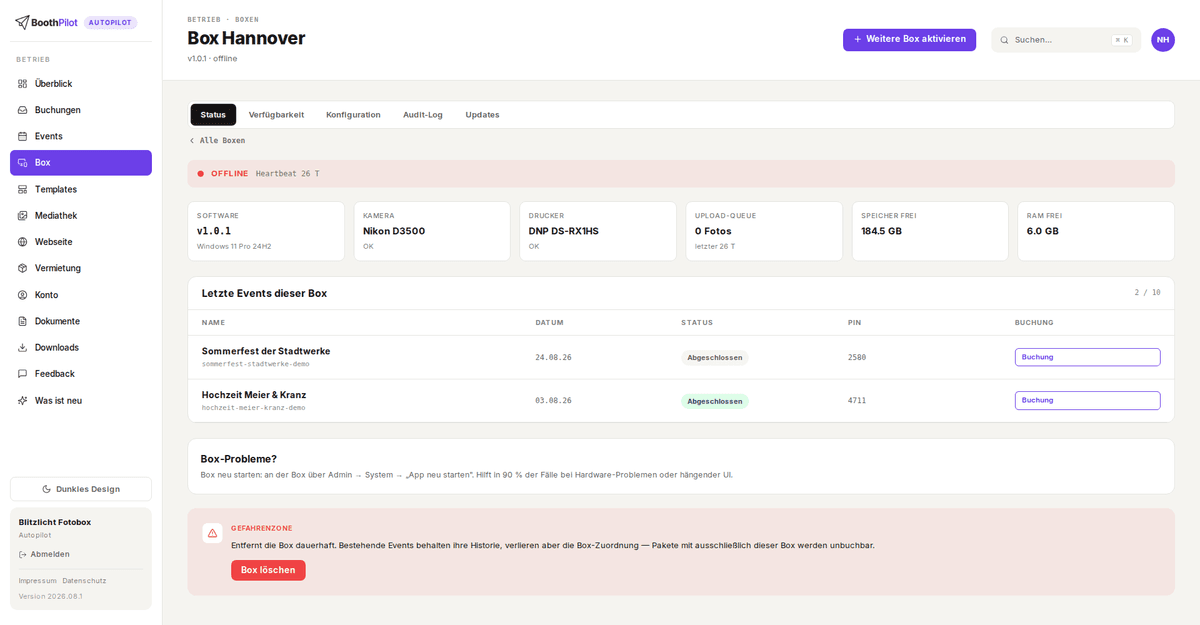
Ganz unten auf der Detailseite liegt die Gefahrenzone zum Löschen der Box (nur möglich, wenn keine aktiven Events daran hängen).
8.3 Event-Detail: die neun Tabs
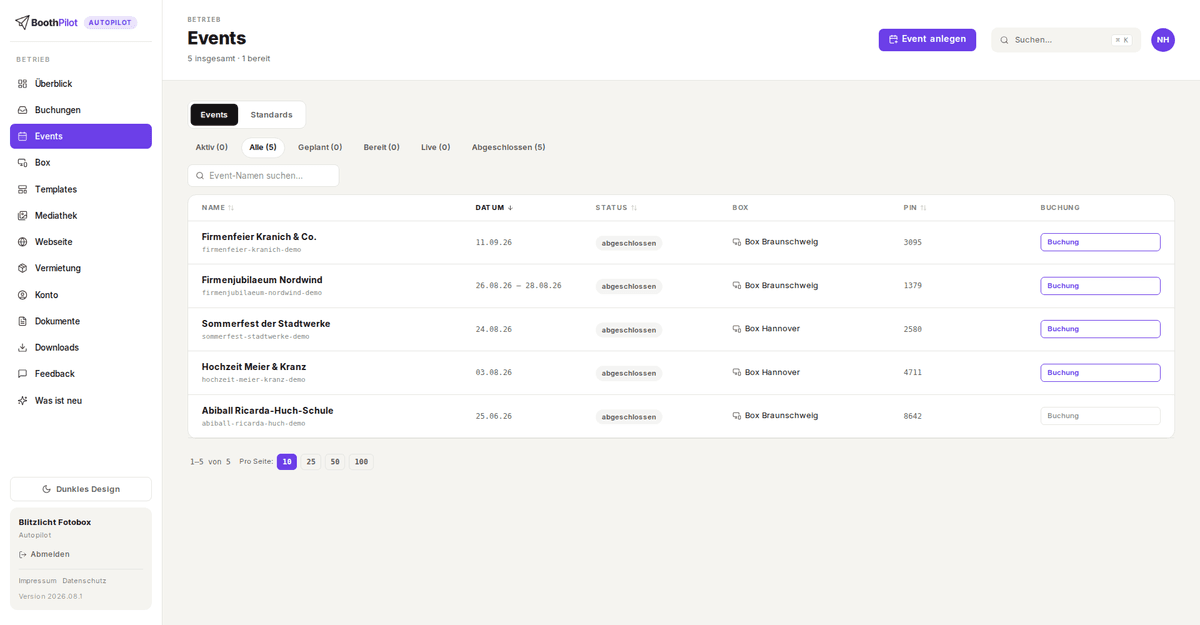
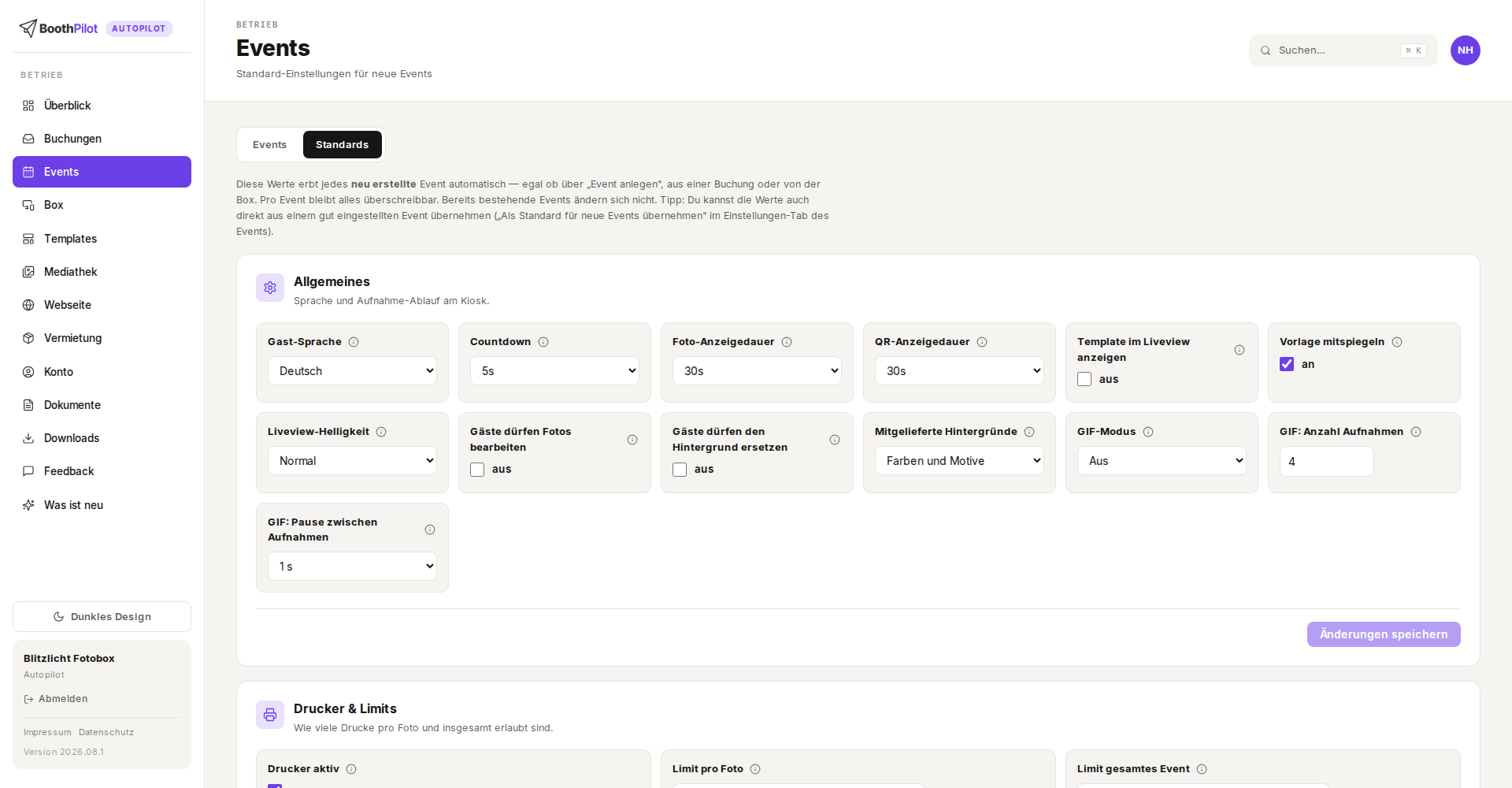
Dashboard → Events listet alle Veranstaltungen (Status: geplant, bereit, live, abgeschlossen). Über die Liste oben gibt es zusätzlich den Tab Standards — dort hinterlegst du Default-Werte, die für neue Events automatisch gelten (bestehende Events bleiben unberührt). Mit „Event erstellen" legst du ein Event von Hand an.
Klickst du ein Event an, hat es neun Tabs:
| Tab | Inhalt |
|---|---|
| Übersicht | PIN, Box-Zuordnung, Datum (bzw. Datumsbereich bei mehrtägigen Events), Leerlauf-Zeit, Notizen, Status. Wechselst du hier die Box und am Event hängt eine Buchung, zieht die Reservierung der Buchung mit um — ist die neue Box an dem Termin schon belegt, wird der Wechsel abgelehnt und es bleibt alles beim Alten. Beim Datum prüft das System vorab, ob die Box am Wunschtag frei ist; bei einer mehrtägigen Buchung wandert das Ende mit und die Dauer bleibt gleich. |
| QR-Sharing | Wie Gäste Fotos teilen: Einzelfoto vs. ganze Galerie, PIN-Schutz, PIN am Kiosk anzeigen. |
| Galerie | Alle hochgeladenen Fotos als Vorschau-Raster; einzelne Fotos cloudseitig löschen (inkl. Originale). |
| Tablet-Wall | Zugangs-Link für ein zweites Display/Tablet, das alle Fotos live als Kachel-Raster zeigt. |
| Einstellungen | Gesammelt: Datumsbereich, Drucklimits, Galerie-Format und -Qualität, Aufbewahrungsdauer (DSGVO). |
| Kamera | Belichtung für dieses Event: ISO, Verschlusszeit, Blende, Belichtungskorrektur, Weißabgleich. Die Auswahlwerte kommen von der zugeordneten Box; unter jedem Feld steht der aktuelle Ist-Wert der Kamera. „nicht überschreiben" lässt die jeweilige Kamera-Einstellung unverändert. Siehe 6.4. |
| Template | Druck-Layouts für dieses Event: bis zu vier zuweisen, Reihenfolge für den Kiosk festlegen, Vorschau. Ab zwei Layouts wählt der Gast an der Box selbst (siehe 4.3 und 10.2). |
| Startbild | Startbildschirm für genau dieses Event. |
| Audit-Log | Verlauf aller Änderungen am Event. |
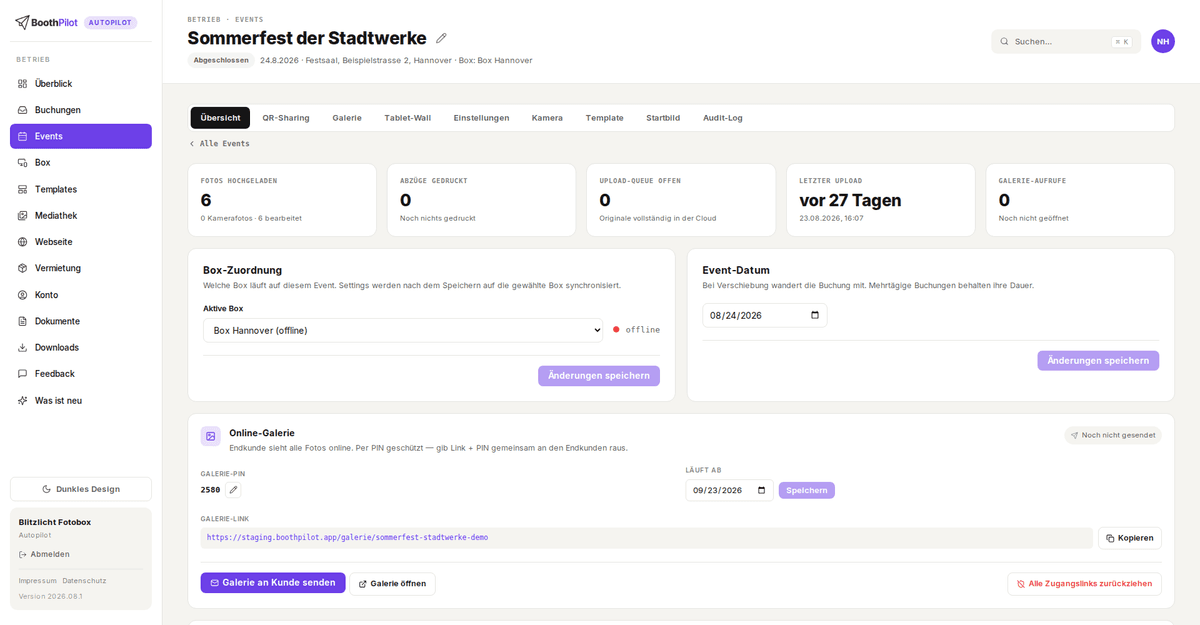
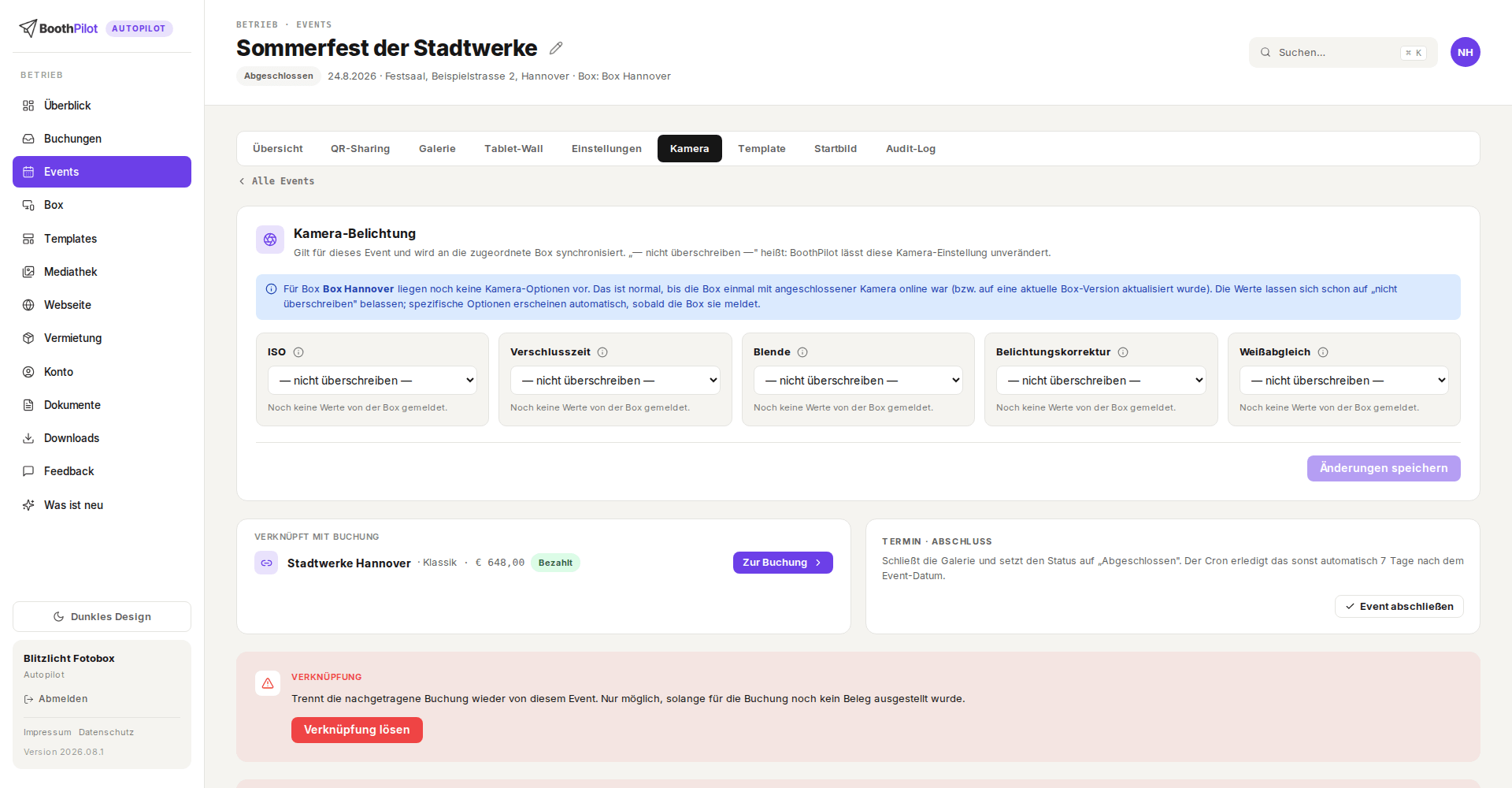
Abschließen & Reaktivieren: Am Seitenende schließt du ein Event über „Event abschließen" (Status → Abgeschlossen); der Cron macht das sonst automatisch 7 Tage nach dem Event-Datum. Hast du versehentlich abgeschlossen, erscheint stattdessen „Event reaktivieren" — es setzt den Status zurück auf den Wert vor dem Abschluss, und das Event ist wieder auf der Box wählbar. Reaktivieren geht nur, bis der Cron das Event endgültig schließt (7 Tage nach dem Termin) — danach ist der Abschluss final.
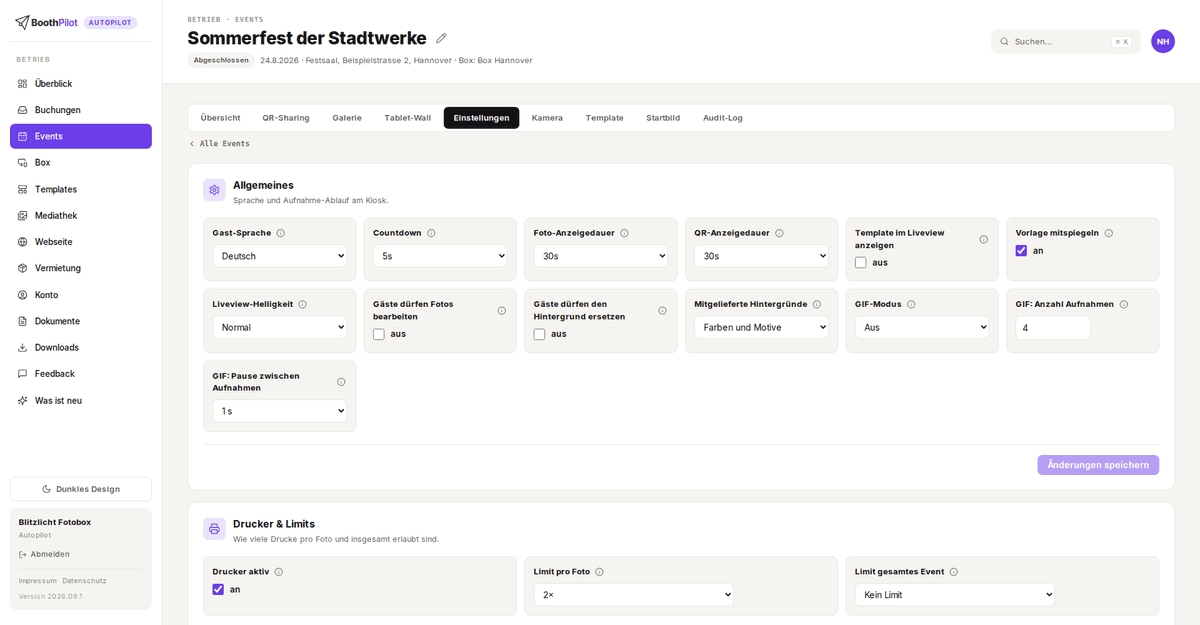
Galerie-Einstellungen (im Tab Einstellungen):
| Einstellung | Werte | Bedeutung |
|---|---|---|
| Galerie-PIN | 4 Ziffern (automatisch) | Gäste geben den PIN in der Online-Galerie ein |
| Aufbewahrungsdauer | 30 Tage (fest für alle Pläne) | Danach wird die Galerie fristgerecht automatisch gelöscht. Der Kunde bekommt 3 Tage vor Ablauf automatisch eine Erinnerungsmail. |
| Auflösung Originals-Backup | 1200 / 1800 / 2400 / 3600 px | Auflösung der lokalen Backup-Originale (rohe Kamerafotos ohne Template). Online-Galerie und Druck nutzen immer das Template-Format, nicht diesen Wert. |
| Galerie-Qualität | 60–95 | Bildqualität der Galerie-Version |
Für eine durchschnittliche Hochzeit reichen Qualität 92 für die Online-Galerie und 2400 px fürs Originals-Backup locker.